
教程一:Windows 下载安装 BleachBit 并完成第一次清理
这篇教程面向第一次使用 BleachBit 的 Windows 用户,从拿到安装包到清出第一批磁盘空间,大约需要五分钟。开始前请确认你的系统为 Windows 10 或 Windows 11(BleachBit 5.x 已不再支持 Windows 7 和 XP,老系统请到官网获取对应的旧版本)。32 位和 64 位系统都有对应的安装包。
第 1 步:把安装包保存到网盘
回到首页下载区,点击「下载 Windows 版」,页面会直接跳转到夸克网盘的分享页。登录夸克账号后点「保存到网盘」,安装包就存进了你自己的网盘;然后打开夸克客户端(电脑装了夸克 PC 版的话最方便,手机 App 也可以),把文件下载到电脑桌面。整个动作就是「点击 → 登录 → 保存 → 取出」,不需要任何第三方下载器。
第 2 步:运行安装器
双击安装包,Windows 可能弹出蓝色的 SmartScreen 窗口,提示「Windows 已保护你的电脑」。这是因为 BleachBit 是免费开源软件,没有购买商业代码签名证书,并不代表文件有问题——很多开源软件都有类似提示。点击「更多信息」,再点「仍要运行」即可继续。安装向导里一路「下一步」就行:可以选「标准安装」,也可以勾选「便携模式」让程序不写注册表。安装很快,完成后桌面会出现 BleachBit 快捷方式。
第 3 步:勾选清理项并预览
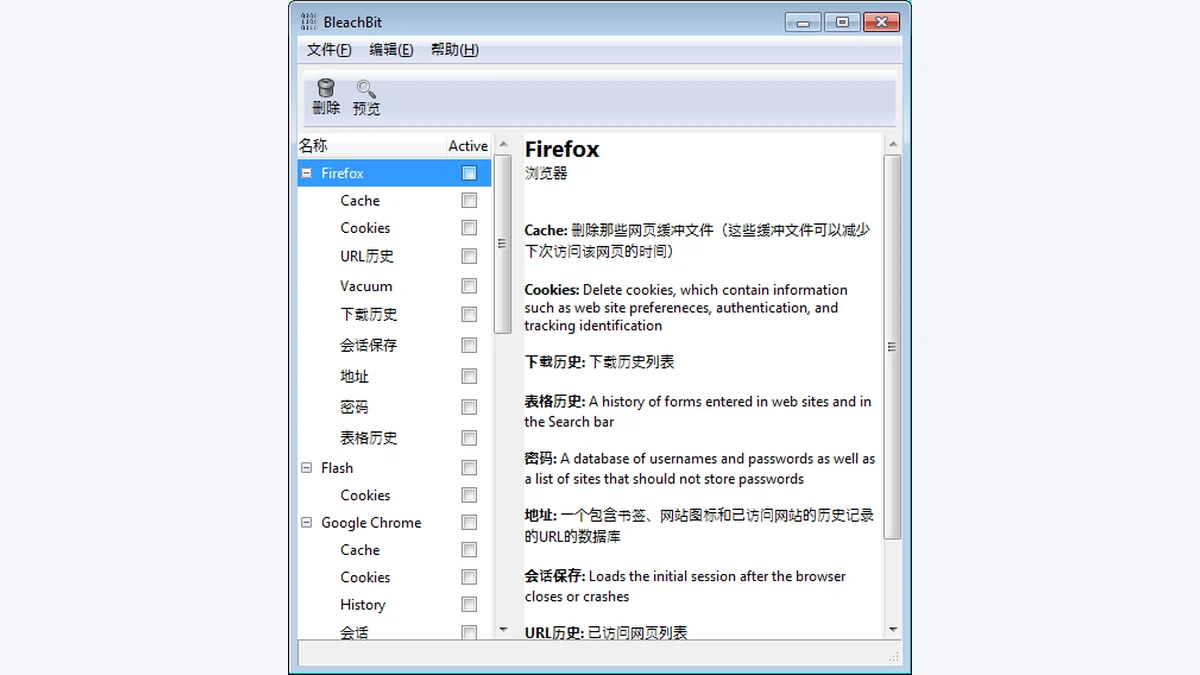
打开 BleachBit,界面分左右两栏:左边是按软件分类的清理项列表(系统、Firefox、Chrome、Edge 等),点开某一类能看到细项,比如「缓存」「Cookie」「URL 历史」;右边是每个细项的白话解释,告诉你删的是什么、有什么影响。第一次使用建议只勾最稳妥的几类:系统临时文件、回收站、各浏览器的缓存。勾好后先点左上角的「预览」按钮——它会扫描并列出将要删除的每一个文件和预计释放的空间,看完心里有数了再进行下一步。
第 4 步:执行清理并查看结果
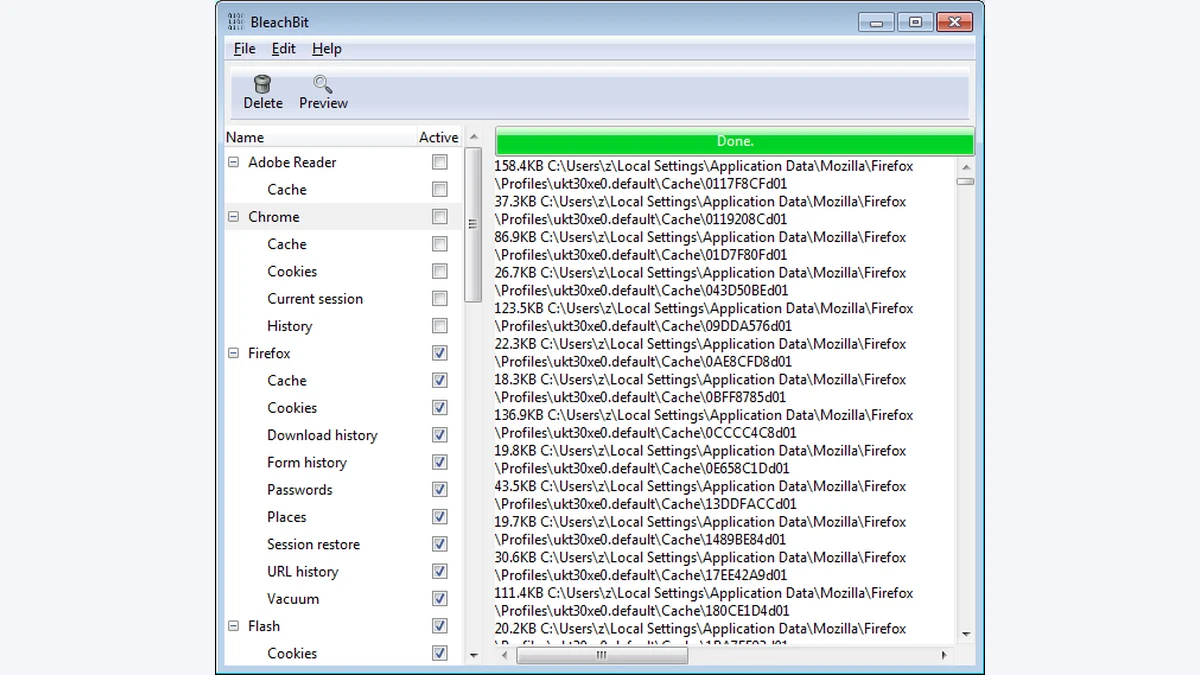
点击「清理」按钮,BleachBit 开始逐项删除,进度实时滚动,结束后会列出每一条记录:哪个文件、腾出了多少空间。清理浏览器项目前记得先关闭浏览器,否则文件被占用会清不干净(软件会提示你)。第一次清理常见能腾出几个 GB 的空间;以后每隔一两个月跑一次,C 盘基本不会再飘红。
教程二:进阶用法——粉碎文件、擦除空闲空间与浏览器加速
基础清理之外,BleachBit 还藏了几招更「硬核」的能力。这篇教程讲四件进阶的事:粉碎敏感文件、擦除磁盘空闲空间、给浏览器数据库提速,以及用命令行做自动清理。它们都基于一个同样的原理——让被删掉的东西真的删掉。
第 1 招:粉碎敏感文件
普通删除(包括清空回收站)只是给文件做了个「已删除」的标记,数据本体还躺在磁盘上,用 Recuva 这类恢复软件就能找回来。如果你的电脑里有身份证扫描件、合同、私密照片等敏感内容,建议用粉碎的方式删:在 BleachBit 菜单打开「粉碎文件」(File → Shred Files),选中要处理的文件,它会被多次覆写后删除,任何恢复软件都无能为力。注意粉碎是不可逆的,确认不再需要再动手。
第 2 招:擦除空闲空间
更彻底的做法是「擦除空闲空间」:把磁盘上所有「已删除但还留着残迹」的数据一次性抹掉。在清理项里勾选「系统 → 空闲空间」,预览后执行即可。这个操作比较耗时(几 GB 到几十 GB 的盘可能要跑一阵子),适合在你把电脑借给别人、卖二手之前做一次,日常维护不必每次都跑。
第 3 招:给浏览器数据库「真空」提速
Firefox、Chrome 的历史记录存在 SQLite 数据库里,删掉记录后数据库文件本身并不会变小,时间长了还越读越慢。BleachBit 清理项里的「Vacuum(真空整理)」就是干这个的:把数据库重新压实,文件明显变小,浏览器响应更快。如果你感觉浏览器「用久了变卡」,勾上各浏览器的 Vacuum 跑一遍,常常立竿见影。
第 4 招:命令行自动清理(进阶用户)
BleachBit 自带命令行接口,系统管理员和进阶用户可以用它做无人值守清理:打开命令提示符,进入安装目录执行 bleachbit_console.exe 即可按预设规则直接清理,不需要弹出图形界面;配合 Windows 任务计划程序,还能让电脑在每周固定时间自动清理一次。想自定义清理规则的用户,可以了解 CleanerML——BleachBit 的清理规则全部是开放的 XML 文件,照着模板就能给任何软件写一条新规则。
附:Linux 用户怎么装
Linux 用户到官方下载页按发行版选择:Ubuntu / Debian 用 deb 包,Fedora / CentOS 用 rpm 包,装完即出现在应用菜单;服务器等无桌面环境同样可以用上面的命令行方式运行。清理逻辑与 Windows 版完全一致。